Domain dreiecksungleichung.de kaufen?
Wir ziehen mit dem Projekt
dreiecksungleichung.de um.
Sind Sie am Kauf der Domain
dreiecksungleichung.de interessiert?
domain@kv-gmbh.de · 0541-91531010
Domain dreiecksungleichung.de kaufen?
Wann soll die Combobox ausgeblendet werden?
Die Combobox sollte ausgeblendet werden, wenn keine Auswahlmöglichkeiten vorhanden sind oder wenn der Benutzer keine Berechtigung hat, eine Auswahl zu treffen. **
Warum werden die Werte nicht in der ComboBox angezeigt?
Es gibt verschiedene mögliche Gründe, warum die Werte nicht in der ComboBox angezeigt werden könnten. Möglicherweise wurden die Werte nicht korrekt der ComboBox hinzugefügt oder es gibt einen Fehler im Code, der die Anzeige der Werte verhindert. Es könnte auch sein, dass die ComboBox nicht richtig konfiguriert ist oder dass die Datenquelle, aus der die Werte stammen, nicht korrekt verbunden ist. **

Ähnliche Suchbegriffe für Combobox
Top-Angebote
Produkte zum Begriff Combobox:
-
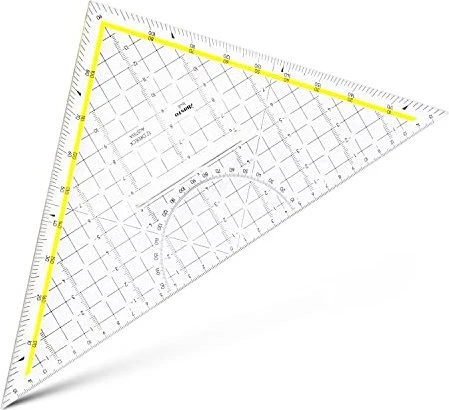
Geometrie-Dreieck 25 cm -Präzises **Geometrie-Dreieck 25 cm** für Schule und Büro Entdecken Sie das vielseitige Geometrie-Dreieck 25 cm , ein unverzichtbares Werkzeug für den Mathematikunterricht und professionelle Zeichenarbeiten. Ob in der Schule oder im Büro, dieses Dreieck unterstützt Sie bei präzisen Zeichnungen und exakten Messungen. Produktbeschreibung Das Geometrie-Dreieck mit einer Länge von 25 cm ist aus robustem Kunststoff gefertigt, der Langlebigkeit und Stabilität garantiert. Es verfügt über eine transparente Oberfläche, die eine klare Sicht auf das Papier ermöglicht. Die aufgedruckten Skalen in Zentimetern und Millimetern sorgen für höchste Genauigkeit bei jeder Anwendung. Dank der hypotenusenförmigen Kante kann dieses Dreieck auch problemlos als Lineal verwendet werden. Ideal für Schüler, Lehrer und alle, die präzise Ergebnisse bei geometrischen Aufgaben erzielen möchten. Exakte Messungen dank klarer Zentimeter- und Millimeterskala Aus robustem Kunststoff für langanhaltende Nutzung Vielseitig einsetzbar als Lineal und Winkelmesser Transparentes Design für klare Sicht auf Ihre Arbeit Perfekt für den Einsatz in Schule, Studium und Büro Anwendungshinweise Um die Lebensdauer Ihres Geometrie-Dreiecks zu verlängern, reinigen Sie es regelmäßig mit einem weichen Tuch. Vermeiden Sie den Kontakt mit scharfen Gegenständen, um die Oberfläche nicht zu beschädigen. Erweitern Sie Ihre Sammlung an Zeichenwerkzeugen mit dem **Geometrie-Dreieck 25 cm** und erleben Sie eine neue Dimension der Präzision. Bestellen Sie jetzt und machen Sie sich bereit für perfekte geometrische Zeichnungen!4,79 €*Versand: 5,95 €Sichere Weiterleitung zum Anbieter
-
Endres, Eberhard: STARK Mathematik - Abitur-Training - Analytische GeometrieSTARK Mathematik - Abitur-Training - Analytische Geometrie , Mathematik - Abitur-Training - Analytische Geometrie Das richtige Buch zum systematischen Training aller relevanten Lerninhalte der Analytischen Geometrie , u. a. zu Vektoren , Geraden und Ebenen . Übersichtliche Darstellung des Unterrichtsstoffs der Oberstufe am Gymnasium - zum selbstständigen Wiederholen und Üben Anschauliche Beispiele und vorgerechnete Musteraufgaben zu jedem Lernabschnitt - zum aktiven Mitlernen und Verstehen Zahlreiche erprobte Übungs- und Anwendungsaufgaben - zur gezielten Vorbereitung auf Klausuren und das Mathematik-Abitur Mit ausführlichen, kommentierten Lösungen - ideal zur Selbstkontrolle Veranschaulichung durch Videos - so werden typische Vorgehensweisen leicht verständlich ¿ Legen Sie jetzt den Grundstein für Ihren Lernerfolg! , Kühlventilatoren > Kühlerkomponenten , Auflage: 2. Auflage, Erscheinungsjahr: 202412, Titel der Reihe: Training##, Autoren: Endres, Eberhard, Auflage: 25002, Auflage/Ausgabe: 2. Auflage, Seitenzahl/Blattzahl: 220, Keyword: Bildungsstandards; Grundkurs; Leistungskurs; Lernen; Vektorrechnung; eA; gA; unterrichtsbegleitend; Übungsbuch, Fachschema: Mathematik / Lernhilfe, Abiturwissen~Analytische Geometrie~Geometrie / Analytische Geometrie, Bildungsmedien Fächer: Mathematik, Algebra, Geometrie, Fachkategorie: Unterricht und Didaktik: Mathematik~Unterricht und Didaktik: Lehrbücher, Altersempfehlung / Lesealter: 23, Genaues Alter: ABI, Warengruppe: TB/Lernhilfen/Abiturwissen, Schulform: ABI GES GYM, UNSPSC: 49019900, Warenverzeichnis für die Außenhandelsstatistik: 49019900, Länge: 234, Breite: 163, Höhe: 12, Gewicht: 362, Produktform: Kartoniert, Genre: Schule und Lernen,23,95 €*Versand: 0,00 €Sichere Weiterleitung zum Anbieter

-
Wie kann ich eine Combobox in Excel VBA ergänzen?
Um eine Combobox in Excel VBA zu ergänzen, musst du zunächst sicherstellen, dass die Combobox auf dem Arbeitsblatt vorhanden ist. Du kannst dies tun, indem du die Combobox aus dem Steuerelemente-Toolbox auf das Arbeitsblatt ziehst. Anschließend kannst du den Code verwenden, um die Combobox mit Werten zu füllen. Verwende die Eigenschaft "List" der Combobox, um die Werte hinzuzufügen. Du kannst dies entweder manuell tun oder den Code verwenden, um die Werte aus einer Datenquelle zu lesen und hinzuzufügen. **
-
Wie kann ich eine ComboBox in VBA mit Werten füllen?
Um eine ComboBox in VBA mit Werten zu füllen, kannst du die Methode "AddItem" verwenden. Du kannst eine Schleife verwenden, um durch eine Liste von Werten zu iterieren und jeden Wert mit "AddItem" zur ComboBox hinzufügen. Alternativ kannst du auch die Eigenschaft "List" verwenden, um eine Liste von Werten direkt der ComboBox zuzuweisen. **
-
Warum gibt die Excel VBA UserForm ComboBox keinen Inhalt wieder?
Es gibt mehrere mögliche Gründe, warum die ComboBox in einer Excel VBA UserForm keinen Inhalt anzeigt. 1. Es könnte sein, dass die ComboBox nicht korrekt mit Daten gefüllt wurde. Überprüfen Sie, ob Sie die richtigen Datenquellen verwendet haben und ob die Daten korrekt in die ComboBox eingefügt wurden. 2. Es könnte sein, dass die Eigenschaft "Visible" der ComboBox auf "False" gesetzt ist. Überprüfen Sie, ob die ComboBox sichtbar ist, indem Sie die Eigenschaft auf "True" setzen. 3. Es könnte sein, dass die ComboBox deaktiviert ist. Überprüfen Sie, ob die Eigenschaft "Enabled" der ComboBox auf "True" gesetzt ist, um sicherzustellen, dass sie aktiv ist. **
-
Wie entferne ich ein Element aus einer ComboBox in VBA?
Um ein Element aus einer ComboBox in VBA zu entfernen, kannst du die Methode RemoveItem verwenden. Du musst den Index des Elements angeben, das du entfernen möchtest. Der Index beginnt bei 0 für das erste Element. Beispiel: ComboBox1.RemoveItem(2) entfernt das dritte Element aus der ComboBox. **

Wie lautet der ausgewählte Eintrag in einer ComboBox in PowerShell?
Um den ausgewählten Eintrag in einer ComboBox in PowerShell zu erhalten, kann die Eigenschaft "SelectedItem" verwendet werden. Diese Eigenschaft gibt den ausgewählten Eintrag als Objekt zurück. Um den tatsächlichen Wert des ausgewählten Eintrags zu erhalten, kann auf die Eigenschaft "Text" des ausgewählten Objekts zugegriffen werden. **
Wie kann man eine ComboBox in Excel mit zwei Spalten füllen?
Um eine ComboBox in Excel mit zwei Spalten zu füllen, müssen Sie eine Liste erstellen, die die Daten für beide Spalten enthält. Sie können dies entweder in einer separaten Tabelle oder in einem benannten Bereich tun. Dann können Sie die ComboBox-Eigenschaft "ListFillRange" verwenden, um die Datenquelle anzugeben. Stellen Sie sicher, dass Sie die Spaltenreferenzen korrekt angeben, um sicherzustellen, dass beide Spalten in der ComboBox angezeigt werden. **
Top-Angebote
Produkte zum Begriff Combobox:
-
Geometrie-Dreieck 25 cm -Präzises **Geometrie-Dreieck 25 cm** für Schule und Büro Entdecken Sie das vielseitige Geometrie-Dreieck 25 cm , ein unverzichtbares Werkzeug für den Mathematikunterricht und professionelle Zeichenarbeiten. Ob in der Schule oder im Büro, dieses Dreieck unterstützt Sie bei präzisen Zeichnungen und exakten Messungen. Produktbeschreibung Das Geometrie-Dreieck mit einer Länge von 25 cm ist aus robustem Kunststoff gefertigt, der Langlebigkeit und Stabilität garantiert. Es verfügt über eine transparente Oberfläche, die eine klare Sicht auf das Papier ermöglicht. Die aufgedruckten Skalen in Zentimetern und Millimetern sorgen für höchste Genauigkeit bei jeder Anwendung. Dank der hypotenusenförmigen Kante kann dieses Dreieck auch problemlos als Lineal verwendet werden. Ideal für Schüler, Lehrer und alle, die präzise Ergebnisse bei geometrischen Aufgaben erzielen möchten. Exakte Messungen dank klarer Zentimeter- und Millimeterskala Aus robustem Kunststoff für langanhaltende Nutzung Vielseitig einsetzbar als Lineal und Winkelmesser Transparentes Design für klare Sicht auf Ihre Arbeit Perfekt für den Einsatz in Schule, Studium und Büro Anwendungshinweise Um die Lebensdauer Ihres Geometrie-Dreiecks zu verlängern, reinigen Sie es regelmäßig mit einem weichen Tuch. Vermeiden Sie den Kontakt mit scharfen Gegenständen, um die Oberfläche nicht zu beschädigen. Erweitern Sie Ihre Sammlung an Zeichenwerkzeugen mit dem **Geometrie-Dreieck 25 cm** und erleben Sie eine neue Dimension der Präzision. Bestellen Sie jetzt und machen Sie sich bereit für perfekte geometrische Zeichnungen!4,79 €*Versand: 5,95 €Sichere Weiterleitung zum Anbieter
-
Endres, Eberhard: STARK Mathematik - Abitur-Training - Analytische GeometrieSTARK Mathematik - Abitur-Training - Analytische Geometrie , Mathematik - Abitur-Training - Analytische Geometrie Das richtige Buch zum systematischen Training aller relevanten Lerninhalte der Analytischen Geometrie , u. a. zu Vektoren , Geraden und Ebenen . Übersichtliche Darstellung des Unterrichtsstoffs der Oberstufe am Gymnasium - zum selbstständigen Wiederholen und Üben Anschauliche Beispiele und vorgerechnete Musteraufgaben zu jedem Lernabschnitt - zum aktiven Mitlernen und Verstehen Zahlreiche erprobte Übungs- und Anwendungsaufgaben - zur gezielten Vorbereitung auf Klausuren und das Mathematik-Abitur Mit ausführlichen, kommentierten Lösungen - ideal zur Selbstkontrolle Veranschaulichung durch Videos - so werden typische Vorgehensweisen leicht verständlich ¿ Legen Sie jetzt den Grundstein für Ihren Lernerfolg! , Kühlventilatoren > Kühlerkomponenten , Auflage: 2. Auflage, Erscheinungsjahr: 202412, Titel der Reihe: Training##, Autoren: Endres, Eberhard, Auflage: 25002, Auflage/Ausgabe: 2. Auflage, Seitenzahl/Blattzahl: 220, Keyword: Bildungsstandards; Grundkurs; Leistungskurs; Lernen; Vektorrechnung; eA; gA; unterrichtsbegleitend; Übungsbuch, Fachschema: Mathematik / Lernhilfe, Abiturwissen~Analytische Geometrie~Geometrie / Analytische Geometrie, Bildungsmedien Fächer: Mathematik, Algebra, Geometrie, Fachkategorie: Unterricht und Didaktik: Mathematik~Unterricht und Didaktik: Lehrbücher, Altersempfehlung / Lesealter: 23, Genaues Alter: ABI, Warengruppe: TB/Lernhilfen/Abiturwissen, Schulform: ABI GES GYM, UNSPSC: 49019900, Warenverzeichnis für die Außenhandelsstatistik: 49019900, Länge: 234, Breite: 163, Höhe: 12, Gewicht: 362, Produktform: Kartoniert, Genre: Schule und Lernen,23,95 €*Versand: 0,00 €Sichere Weiterleitung zum Anbieter
-
Wann soll die Combobox ausgeblendet werden?
Die Combobox sollte ausgeblendet werden, wenn keine Auswahlmöglichkeiten vorhanden sind oder wenn der Benutzer keine Berechtigung hat, eine Auswahl zu treffen. **
-
Warum werden die Werte nicht in der ComboBox angezeigt?
Es gibt verschiedene mögliche Gründe, warum die Werte nicht in der ComboBox angezeigt werden könnten. Möglicherweise wurden die Werte nicht korrekt der ComboBox hinzugefügt oder es gibt einen Fehler im Code, der die Anzeige der Werte verhindert. Es könnte auch sein, dass die ComboBox nicht richtig konfiguriert ist oder dass die Datenquelle, aus der die Werte stammen, nicht korrekt verbunden ist. **
-
Wie kann ich eine Combobox in Excel VBA ergänzen?
Um eine Combobox in Excel VBA zu ergänzen, musst du zunächst sicherstellen, dass die Combobox auf dem Arbeitsblatt vorhanden ist. Du kannst dies tun, indem du die Combobox aus dem Steuerelemente-Toolbox auf das Arbeitsblatt ziehst. Anschließend kannst du den Code verwenden, um die Combobox mit Werten zu füllen. Verwende die Eigenschaft "List" der Combobox, um die Werte hinzuzufügen. Du kannst dies entweder manuell tun oder den Code verwenden, um die Werte aus einer Datenquelle zu lesen und hinzuzufügen. **
-
Wie kann ich eine ComboBox in VBA mit Werten füllen?
Um eine ComboBox in VBA mit Werten zu füllen, kannst du die Methode "AddItem" verwenden. Du kannst eine Schleife verwenden, um durch eine Liste von Werten zu iterieren und jeden Wert mit "AddItem" zur ComboBox hinzufügen. Alternativ kannst du auch die Eigenschaft "List" verwenden, um eine Liste von Werten direkt der ComboBox zuzuweisen. **
Ähnliche Suchbegriffe für Combobox
-
Warum gibt die Excel VBA UserForm ComboBox keinen Inhalt wieder?
Es gibt mehrere mögliche Gründe, warum die ComboBox in einer Excel VBA UserForm keinen Inhalt anzeigt. 1. Es könnte sein, dass die ComboBox nicht korrekt mit Daten gefüllt wurde. Überprüfen Sie, ob Sie die richtigen Datenquellen verwendet haben und ob die Daten korrekt in die ComboBox eingefügt wurden. 2. Es könnte sein, dass die Eigenschaft "Visible" der ComboBox auf "False" gesetzt ist. Überprüfen Sie, ob die ComboBox sichtbar ist, indem Sie die Eigenschaft auf "True" setzen. 3. Es könnte sein, dass die ComboBox deaktiviert ist. Überprüfen Sie, ob die Eigenschaft "Enabled" der ComboBox auf "True" gesetzt ist, um sicherzustellen, dass sie aktiv ist. **
-
Wie entferne ich ein Element aus einer ComboBox in VBA?
Um ein Element aus einer ComboBox in VBA zu entfernen, kannst du die Methode RemoveItem verwenden. Du musst den Index des Elements angeben, das du entfernen möchtest. Der Index beginnt bei 0 für das erste Element. Beispiel: ComboBox1.RemoveItem(2) entfernt das dritte Element aus der ComboBox. **
-
Wie lautet der ausgewählte Eintrag in einer ComboBox in PowerShell?
Um den ausgewählten Eintrag in einer ComboBox in PowerShell zu erhalten, kann die Eigenschaft "SelectedItem" verwendet werden. Diese Eigenschaft gibt den ausgewählten Eintrag als Objekt zurück. Um den tatsächlichen Wert des ausgewählten Eintrags zu erhalten, kann auf die Eigenschaft "Text" des ausgewählten Objekts zugegriffen werden. **
-
Wie kann man eine ComboBox in Excel mit zwei Spalten füllen?
Um eine ComboBox in Excel mit zwei Spalten zu füllen, müssen Sie eine Liste erstellen, die die Daten für beide Spalten enthält. Sie können dies entweder in einer separaten Tabelle oder in einem benannten Bereich tun. Dann können Sie die ComboBox-Eigenschaft "ListFillRange" verwenden, um die Datenquelle anzugeben. Stellen Sie sicher, dass Sie die Spaltenreferenzen korrekt angeben, um sicherzustellen, dass beide Spalten in der ComboBox angezeigt werden. **
* Alle Preise verstehen sich inklusive der gesetzlichen Mehrwertsteuer und ggf. zuzüglich Versandkosten. Die Angebotsinformationen basieren auf den Angaben des jeweiligen Shops und werden über automatisierte Prozesse aktualisiert. Eine Aktualisierung in Echtzeit findet nicht statt, so dass es im Einzelfall zu Abweichungen kommen kann. ** Hinweis: Teile dieses Inhalts wurden von KI erstellt.