Domain dreiecksungleichung.de kaufen?
Wir ziehen mit dem Projekt
dreiecksungleichung.de um.
Sind Sie am Kauf der Domain
dreiecksungleichung.de interessiert?
domain@kv-gmbh.de · 0541-91531010
Domain dreiecksungleichung.de kaufen?
Was sind Entwicklertools?
Was sind Entwicklertools? Entwicklertools sind Programme oder Software, die Entwicklern helfen, effizienter zu arbeiten und bessere Ergebnisse zu erzielen. Sie bieten Funktionen wie Debugging, Profiling, Code-Editing, Version Control und vieles mehr. Entwicklertools sind unverzichtbar für Entwickler, um Fehler zu finden, Code zu optimieren und die Produktivität zu steigern. Sie sind oft in integrierten Entwicklungsumgebungen (IDEs) oder als separate Tools verfügbar. Insgesamt sind Entwicklertools ein wesentlicher Bestandteil des Entwicklungsprozesses und tragen dazu bei, qualitativ hochwertige Softwareprodukte zu erstellen. **
Wie aktiviere ich Entwicklertools?
Um die Entwicklertools in einem Browser zu aktivieren, musst du zuerst den Browser öffnen. Anschließend klickst du auf das Menüsymbol in der oberen rechten Ecke des Browsers. Dort findest du normalerweise die Option "Entwicklertools" oder "Entwicklermodus aktivieren". Wenn du darauf klickst, öffnet sich ein neues Fenster oder eine Leiste am unteren oder rechten Rand des Bildschirms mit den Entwicklertools. Alternativ kannst du auch die Tastenkombination Strg + Umschalt + I (Windows) oder Cmd + Alt + I (Mac) verwenden, um die Entwicklertools schnell zu öffnen. **
Ähnliche Suchbegriffe für Entwicklertools
Top-Angebote
Produkte zum Begriff Entwicklertools:
-
Endres, Eberhard: STARK Mathematik - Abitur-Training - Analytische GeometrieSTARK Mathematik - Abitur-Training - Analytische Geometrie , Mathematik - Abitur-Training - Analytische Geometrie Das richtige Buch zum systematischen Training aller relevanten Lerninhalte der Analytischen Geometrie , u. a. zu Vektoren , Geraden und Ebenen . Übersichtliche Darstellung des Unterrichtsstoffs der Oberstufe am Gymnasium - zum selbstständigen Wiederholen und Üben Anschauliche Beispiele und vorgerechnete Musteraufgaben zu jedem Lernabschnitt - zum aktiven Mitlernen und Verstehen Zahlreiche erprobte Übungs- und Anwendungsaufgaben - zur gezielten Vorbereitung auf Klausuren und das Mathematik-Abitur Mit ausführlichen, kommentierten Lösungen - ideal zur Selbstkontrolle Veranschaulichung durch Videos - so werden typische Vorgehensweisen leicht verständlich ¿ Legen Sie jetzt den Grundstein für Ihren Lernerfolg! , Kühlventilatoren > Kühlerkomponenten , Auflage: 2. Auflage, Erscheinungsjahr: 202412, Titel der Reihe: Training##, Autoren: Endres, Eberhard, Auflage: 25002, Auflage/Ausgabe: 2. Auflage, Seitenzahl/Blattzahl: 220, Keyword: Bildungsstandards; Grundkurs; Leistungskurs; Lernen; Vektorrechnung; eA; gA; unterrichtsbegleitend; Übungsbuch, Fachschema: Mathematik / Lernhilfe, Abiturwissen~Analytische Geometrie~Geometrie / Analytische Geometrie, Bildungsmedien Fächer: Mathematik, Algebra, Geometrie, Fachkategorie: Unterricht und Didaktik: Mathematik~Unterricht und Didaktik: Lehrbücher, Altersempfehlung / Lesealter: 23, Genaues Alter: ABI, Warengruppe: TB/Lernhilfen/Abiturwissen, Schulform: ABI GES GYM, UNSPSC: 49019900, Warenverzeichnis für die Außenhandelsstatistik: 49019900, Länge: 234, Breite: 163, Höhe: 12, Gewicht: 362, Produktform: Kartoniert, Genre: Schule und Lernen,23,95 €*Versand: 0,00 €Sichere Weiterleitung zum Anbieter




-
Wo finde ich Entwicklertools?
Entwicklertools sind in der Regel in den Einstellungen oder Optionen der meisten Browser verfügbar. Du kannst sie normalerweise finden, indem du auf das Menü klickst und nach einem Abschnitt suchst, der mit "Entwicklertools" oder "Entwickleroptionen" bezeichnet ist. Alternativ kannst du auch die Tastenkombination Strg + Umschalt + I oder F12 verwenden, um die Entwicklertools direkt zu öffnen. Diese Tools bieten verschiedene Funktionen wie das Überprüfen von HTML-, CSS- und JavaScript-Code, das Debuggen von Problemen auf einer Webseite und das Testen von Responsivität. Sie sind besonders nützlich für Webentwickler und Designer, um ihre Arbeit zu optimieren und zu verbessern. **
-
Wo finde ich die Entwicklertools?
Die Entwicklertools sind in den meisten Webbrowsern verfügbar, um Entwicklern beim Debuggen von Websites zu helfen. Um die Entwicklertools zu öffnen, klicken Sie normalerweise mit der rechten Maustaste auf eine beliebige Stelle auf der Website und wählen Sie "Untersuchen" oder "Element untersuchen". Alternativ können Sie auch die Tastenkombination Strg+Umschalt+I oder F12 verwenden. Die Entwicklertools bieten Funktionen wie das Anzeigen des HTML-Codes, das Überprüfen von CSS-Stilen, das Debuggen von JavaScript und das Analysieren von Netzwerkaktivitäten. Sie sind ein unverzichtbares Werkzeug für Webentwickler, um Probleme zu diagnostizieren und die Leistung von Websites zu verbessern. **
-
Wo finde ich die Registerkarte Entwicklertools?
Die Registerkarte "Entwicklertools" befindet sich normalerweise in der Menüleiste deines Browsers. Um sie zu finden, öffne deinen Browser und suche nach der Menüschaltfläche in der oberen rechten Ecke. Klicke darauf und suche nach der Option "Entwicklertools" oder "Entwicklerwerkzeuge". Alternativ kannst du auch die Tastenkombination Strg + Umschalt + I (Windows/Linux) oder Cmd + Option + I (Mac) verwenden, um die Entwicklertools direkt zu öffnen. Wenn du die Registerkarte nicht findest, kannst du auch in den Einstellungen deines Browsers nach der Option suchen, um die Entwicklertools zu aktivieren. **
-
Wo sind die Entwicklertools bei Word?
Die Entwicklertools bei Word befinden sich in der Registerkarte "Entwicklertools". Um diese Registerkarte anzuzeigen, musst du zuerst auf "Datei" klicken und dann auf "Optionen". In den Optionen wählst du "Menüband anpassen" aus und aktivierst das Kontrollkästchen neben "Entwicklertools". Nachdem du die Entwicklertools aktiviert hast, erscheint die Registerkarte in der oberen Menüleiste von Word. Hier findest du verschiedene Funktionen und Werkzeuge, die speziell für Entwickler gedacht sind, wie z.B. Makros, Formulare und XML-Struktur. **

Wo finde ich Entwicklertools in Word?
In Word finden Sie die Entwicklertools in der Menüleiste oben. Klicken Sie auf "Datei" und dann auf "Optionen". In den Optionen wählen Sie "Menüband anpassen" und aktivieren Sie das Kontrollkästchen neben "Entwicklertools". Nachdem Sie dies bestätigt haben, erscheint das Entwicklertools-Tab in der Menüleiste. Hier finden Sie verschiedene Funktionen und Werkzeuge, die Ihnen beim Entwickeln von Dokumenten in Word helfen. **
Warum speichern die Entwicklertools Kontrollkästchen nicht?
Die Entwicklertools sind in erster Linie dazu gedacht, Entwicklern beim Testen und Debuggen von Webseiten zu helfen. Sie bieten Funktionen wie das Überprüfen des HTML-Codes, das Ändern von CSS-Eigenschaften oder das Ausführen von JavaScript. Das Speichern von Kontrollkästchen ist keine Funktion, die in den Entwicklertools standardmäßig enthalten ist. Es liegt also nicht in ihrem Funktionsumfang, Kontrollkästchen zu speichern. **
Top-Angebote
Produkte zum Begriff Entwicklertools:
-
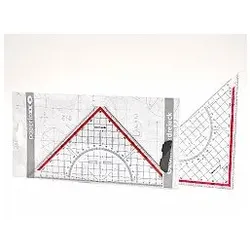
Geometrie-Dreieck 25 cm -Präzises **Geometrie-Dreieck 25 cm** für Schule und Büro Entdecken Sie das vielseitige Geometrie-Dreieck 25 cm , ein unverzichtbares Werkzeug für den Mathematikunterricht und professionelle Zeichenarbeiten. Ob in der Schule oder im Büro, dieses Dreieck unterstützt Sie bei präzisen Zeichnungen und exakten Messungen. Produktbeschreibung Das Geometrie-Dreieck mit einer Länge von 25 cm ist aus robustem Kunststoff gefertigt, der Langlebigkeit und Stabilität garantiert. Es verfügt über eine transparente Oberfläche, die eine klare Sicht auf das Papier ermöglicht. Die aufgedruckten Skalen in Zentimetern und Millimetern sorgen für höchste Genauigkeit bei jeder Anwendung. Dank der hypotenusenförmigen Kante kann dieses Dreieck auch problemlos als Lineal verwendet werden. Ideal für Schüler, Lehrer und alle, die präzise Ergebnisse bei geometrischen Aufgaben erzielen möchten. Exakte Messungen dank klarer Zentimeter- und Millimeterskala Aus robustem Kunststoff für langanhaltende Nutzung Vielseitig einsetzbar als Lineal und Winkelmesser Transparentes Design für klare Sicht auf Ihre Arbeit Perfekt für den Einsatz in Schule, Studium und Büro Anwendungshinweise Um die Lebensdauer Ihres Geometrie-Dreiecks zu verlängern, reinigen Sie es regelmäßig mit einem weichen Tuch. Vermeiden Sie den Kontakt mit scharfen Gegenständen, um die Oberfläche nicht zu beschädigen. Erweitern Sie Ihre Sammlung an Zeichenwerkzeugen mit dem **Geometrie-Dreieck 25 cm** und erleben Sie eine neue Dimension der Präzision. Bestellen Sie jetzt und machen Sie sich bereit für perfekte geometrische Zeichnungen!4,79 €*Versand: 5,95 €Sichere Weiterleitung zum Anbieter
-
Endres, Eberhard: STARK Mathematik - Abitur-Training - Analytische GeometrieSTARK Mathematik - Abitur-Training - Analytische Geometrie , Mathematik - Abitur-Training - Analytische Geometrie Das richtige Buch zum systematischen Training aller relevanten Lerninhalte der Analytischen Geometrie , u. a. zu Vektoren , Geraden und Ebenen . Übersichtliche Darstellung des Unterrichtsstoffs der Oberstufe am Gymnasium - zum selbstständigen Wiederholen und Üben Anschauliche Beispiele und vorgerechnete Musteraufgaben zu jedem Lernabschnitt - zum aktiven Mitlernen und Verstehen Zahlreiche erprobte Übungs- und Anwendungsaufgaben - zur gezielten Vorbereitung auf Klausuren und das Mathematik-Abitur Mit ausführlichen, kommentierten Lösungen - ideal zur Selbstkontrolle Veranschaulichung durch Videos - so werden typische Vorgehensweisen leicht verständlich ¿ Legen Sie jetzt den Grundstein für Ihren Lernerfolg! , Kühlventilatoren > Kühlerkomponenten , Auflage: 2. Auflage, Erscheinungsjahr: 202412, Titel der Reihe: Training##, Autoren: Endres, Eberhard, Auflage: 25002, Auflage/Ausgabe: 2. Auflage, Seitenzahl/Blattzahl: 220, Keyword: Bildungsstandards; Grundkurs; Leistungskurs; Lernen; Vektorrechnung; eA; gA; unterrichtsbegleitend; Übungsbuch, Fachschema: Mathematik / Lernhilfe, Abiturwissen~Analytische Geometrie~Geometrie / Analytische Geometrie, Bildungsmedien Fächer: Mathematik, Algebra, Geometrie, Fachkategorie: Unterricht und Didaktik: Mathematik~Unterricht und Didaktik: Lehrbücher, Altersempfehlung / Lesealter: 23, Genaues Alter: ABI, Warengruppe: TB/Lernhilfen/Abiturwissen, Schulform: ABI GES GYM, UNSPSC: 49019900, Warenverzeichnis für die Außenhandelsstatistik: 49019900, Länge: 234, Breite: 163, Höhe: 12, Gewicht: 362, Produktform: Kartoniert, Genre: Schule und Lernen,23,95 €*Versand: 0,00 €Sichere Weiterleitung zum Anbieter
-
Was sind Entwicklertools?
Was sind Entwicklertools? Entwicklertools sind Programme oder Software, die Entwicklern helfen, effizienter zu arbeiten und bessere Ergebnisse zu erzielen. Sie bieten Funktionen wie Debugging, Profiling, Code-Editing, Version Control und vieles mehr. Entwicklertools sind unverzichtbar für Entwickler, um Fehler zu finden, Code zu optimieren und die Produktivität zu steigern. Sie sind oft in integrierten Entwicklungsumgebungen (IDEs) oder als separate Tools verfügbar. Insgesamt sind Entwicklertools ein wesentlicher Bestandteil des Entwicklungsprozesses und tragen dazu bei, qualitativ hochwertige Softwareprodukte zu erstellen. **
-
Wie aktiviere ich Entwicklertools?
Um die Entwicklertools in einem Browser zu aktivieren, musst du zuerst den Browser öffnen. Anschließend klickst du auf das Menüsymbol in der oberen rechten Ecke des Browsers. Dort findest du normalerweise die Option "Entwicklertools" oder "Entwicklermodus aktivieren". Wenn du darauf klickst, öffnet sich ein neues Fenster oder eine Leiste am unteren oder rechten Rand des Bildschirms mit den Entwicklertools. Alternativ kannst du auch die Tastenkombination Strg + Umschalt + I (Windows) oder Cmd + Alt + I (Mac) verwenden, um die Entwicklertools schnell zu öffnen. **
-
Wo finde ich Entwicklertools?
Entwicklertools sind in der Regel in den Einstellungen oder Optionen der meisten Browser verfügbar. Du kannst sie normalerweise finden, indem du auf das Menü klickst und nach einem Abschnitt suchst, der mit "Entwicklertools" oder "Entwickleroptionen" bezeichnet ist. Alternativ kannst du auch die Tastenkombination Strg + Umschalt + I oder F12 verwenden, um die Entwicklertools direkt zu öffnen. Diese Tools bieten verschiedene Funktionen wie das Überprüfen von HTML-, CSS- und JavaScript-Code, das Debuggen von Problemen auf einer Webseite und das Testen von Responsivität. Sie sind besonders nützlich für Webentwickler und Designer, um ihre Arbeit zu optimieren und zu verbessern. **
-
Wo finde ich die Entwicklertools?
Die Entwicklertools sind in den meisten Webbrowsern verfügbar, um Entwicklern beim Debuggen von Websites zu helfen. Um die Entwicklertools zu öffnen, klicken Sie normalerweise mit der rechten Maustaste auf eine beliebige Stelle auf der Website und wählen Sie "Untersuchen" oder "Element untersuchen". Alternativ können Sie auch die Tastenkombination Strg+Umschalt+I oder F12 verwenden. Die Entwicklertools bieten Funktionen wie das Anzeigen des HTML-Codes, das Überprüfen von CSS-Stilen, das Debuggen von JavaScript und das Analysieren von Netzwerkaktivitäten. Sie sind ein unverzichtbares Werkzeug für Webentwickler, um Probleme zu diagnostizieren und die Leistung von Websites zu verbessern. **
Ähnliche Suchbegriffe für Entwicklertools
-
Wo finde ich die Registerkarte Entwicklertools?
Die Registerkarte "Entwicklertools" befindet sich normalerweise in der Menüleiste deines Browsers. Um sie zu finden, öffne deinen Browser und suche nach der Menüschaltfläche in der oberen rechten Ecke. Klicke darauf und suche nach der Option "Entwicklertools" oder "Entwicklerwerkzeuge". Alternativ kannst du auch die Tastenkombination Strg + Umschalt + I (Windows/Linux) oder Cmd + Option + I (Mac) verwenden, um die Entwicklertools direkt zu öffnen. Wenn du die Registerkarte nicht findest, kannst du auch in den Einstellungen deines Browsers nach der Option suchen, um die Entwicklertools zu aktivieren. **
-
Wo sind die Entwicklertools bei Word?
Die Entwicklertools bei Word befinden sich in der Registerkarte "Entwicklertools". Um diese Registerkarte anzuzeigen, musst du zuerst auf "Datei" klicken und dann auf "Optionen". In den Optionen wählst du "Menüband anpassen" aus und aktivierst das Kontrollkästchen neben "Entwicklertools". Nachdem du die Entwicklertools aktiviert hast, erscheint die Registerkarte in der oberen Menüleiste von Word. Hier findest du verschiedene Funktionen und Werkzeuge, die speziell für Entwickler gedacht sind, wie z.B. Makros, Formulare und XML-Struktur. **
-
Wo finde ich Entwicklertools in Word?
In Word finden Sie die Entwicklertools in der Menüleiste oben. Klicken Sie auf "Datei" und dann auf "Optionen". In den Optionen wählen Sie "Menüband anpassen" und aktivieren Sie das Kontrollkästchen neben "Entwicklertools". Nachdem Sie dies bestätigt haben, erscheint das Entwicklertools-Tab in der Menüleiste. Hier finden Sie verschiedene Funktionen und Werkzeuge, die Ihnen beim Entwickeln von Dokumenten in Word helfen. **
-
Warum speichern die Entwicklertools Kontrollkästchen nicht?
Die Entwicklertools sind in erster Linie dazu gedacht, Entwicklern beim Testen und Debuggen von Webseiten zu helfen. Sie bieten Funktionen wie das Überprüfen des HTML-Codes, das Ändern von CSS-Eigenschaften oder das Ausführen von JavaScript. Das Speichern von Kontrollkästchen ist keine Funktion, die in den Entwicklertools standardmäßig enthalten ist. Es liegt also nicht in ihrem Funktionsumfang, Kontrollkästchen zu speichern. **
* Alle Preise verstehen sich inklusive der gesetzlichen Mehrwertsteuer und ggf. zuzüglich Versandkosten. Die Angebotsinformationen basieren auf den Angaben des jeweiligen Shops und werden über automatisierte Prozesse aktualisiert. Eine Aktualisierung in Echtzeit findet nicht statt, so dass es im Einzelfall zu Abweichungen kommen kann. ** Hinweis: Teile dieses Inhalts wurden von KI erstellt.